フォント おすすめを用途別に比較|日本語・かわいい・ビジネス向けの選び方
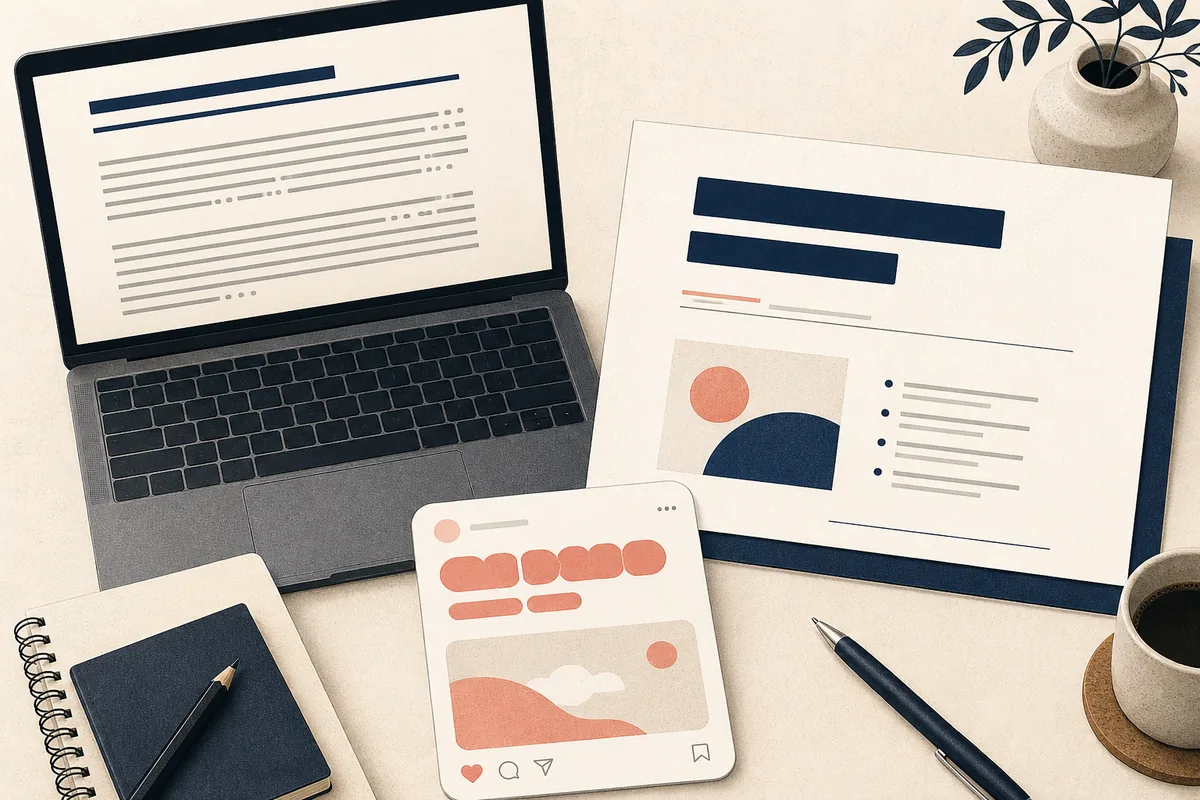
用途別フォントおすすめ一覧
フォント おすすめを探すときは、まず「どこで、どれくらいの長さの文章に使うか」を決めます。本文と見出しで同じ書体を使う必要はなく、役割を分けるだけでも読みやすさと雰囲気を両立できます。
| 用途 | 最初に試す方向性 | 選ぶ基準 |
|---|---|---|
| Web本文・ブログ | ゴシック体 | 小さいサイズでもかな、漢字、数字が読みやすいか |
| 報告書・業務資料 | ゴシック体または控えめな明朝体 | 表、注記、英数字が混ざっても行幅が安定するか |
| 冊子・印刷物 | 明朝体 | 長文の行間と漢字の密度が重くなりすぎないか |
| SNS画像・カード | 丸ゴシック、かわいい書体、手書き風 | 短い文で印象が伝わり、背景とのコントラストが取れるか |
| 和風タイトル・イベント告知 | 筆文字、毛筆、江戸文字系 | 短い語句で力強く見え、本文の読みやすさを邪魔しないか |
主役を決めると、候補を無制限に増やさずに済みます。本文用を1種類、見出し用を1種類までに絞り、必要ならアクセント用を短い範囲だけ加えるのが扱いやすい組み合わせです。
日本語フォントを選ぶ5つの確認点
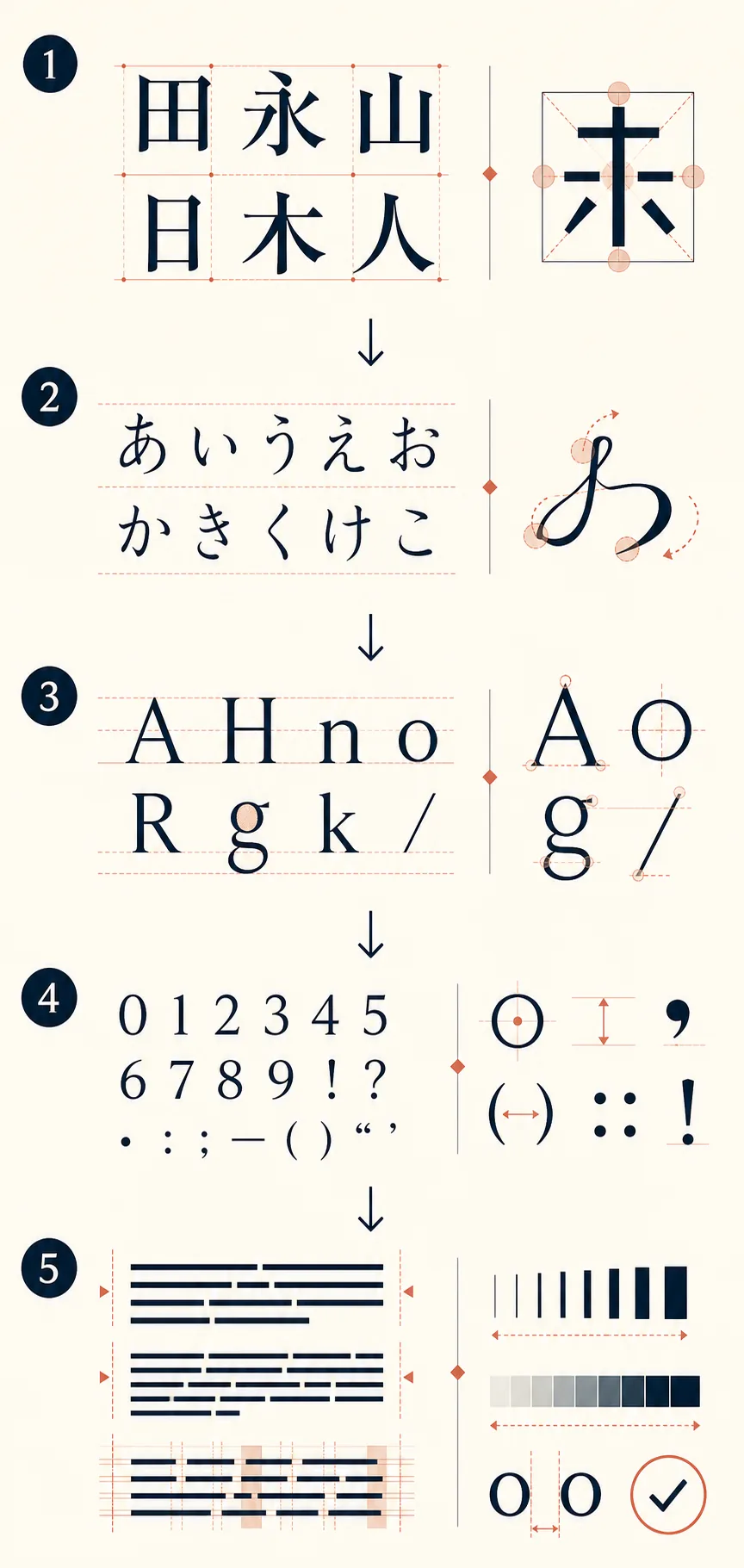
おすすめ日本語フォントを探している場合、見本画像のタイトルだけを見ると判断を誤りやすくなります。日本語の文章では、漢字、ひらがな、カタカナ、英数字、記号が同時に出てくるため、実際に使う文面に近い入力例を用意します。
- 漢字のつぶれ方:画数が多い漢字を小さく表示し、線がつぶれたり隙間が消えたりしないか確認します。
- かなのリズム:ひらがなだけの文章では、文字の丸みや字間が連続したときの読みやすさを見ます。
- 英数字と記号:日付、URL、括弧、スラッシュ、単位などが混ざったときに、別の書体へ置き換わらないか確認します。
- サイズと行間:見出しで良く見えても、本文サイズで線が細すぎたり行間が詰まりすぎたりする場合があります。
- 画面と印刷の差:モニターで見やすい書体が、そのまま印刷で同じ印象になるとは限りません。最終媒体に近い状態で比べます。
ゴシック体・明朝体・手書き風の使い分け
書体の種類にはそれぞれ得意な役割があります。ここでいう「おすすめ」は絶対的な順位ではなく、読み手、媒体、文字量に対して失敗しにくい出発点です。
ゴシック体
線の太さが比較的そろい、画面上の本文や業務資料で読みやすさを作りやすいタイプです。見出しに使うときは太さと字間を調整し、長い文章で圧迫感が出ないか確認します。
明朝体
縦横の線や三角形のような端部が、落ち着いた印象や文章らしさにつながります。印刷物や長文で候補になりますが、低解像度の小さい画面では細部が見えにくくなることがあります。
かわいい・丸ゴシック
丸みや柔らかさを出しやすく、SNS画像、カード、短い見出し向きです。可愛いフォントを本文全体に使うと視線が散ることがあるため、短いフレーズに絞るとまとまります。
手書き風・筆文字
親しみや勢い、和風らしさを出せます。タイトルやロゴ案のような短い語句に向きますが、長文や細かい注記には読みやすい本文用書体を組み合わせます。
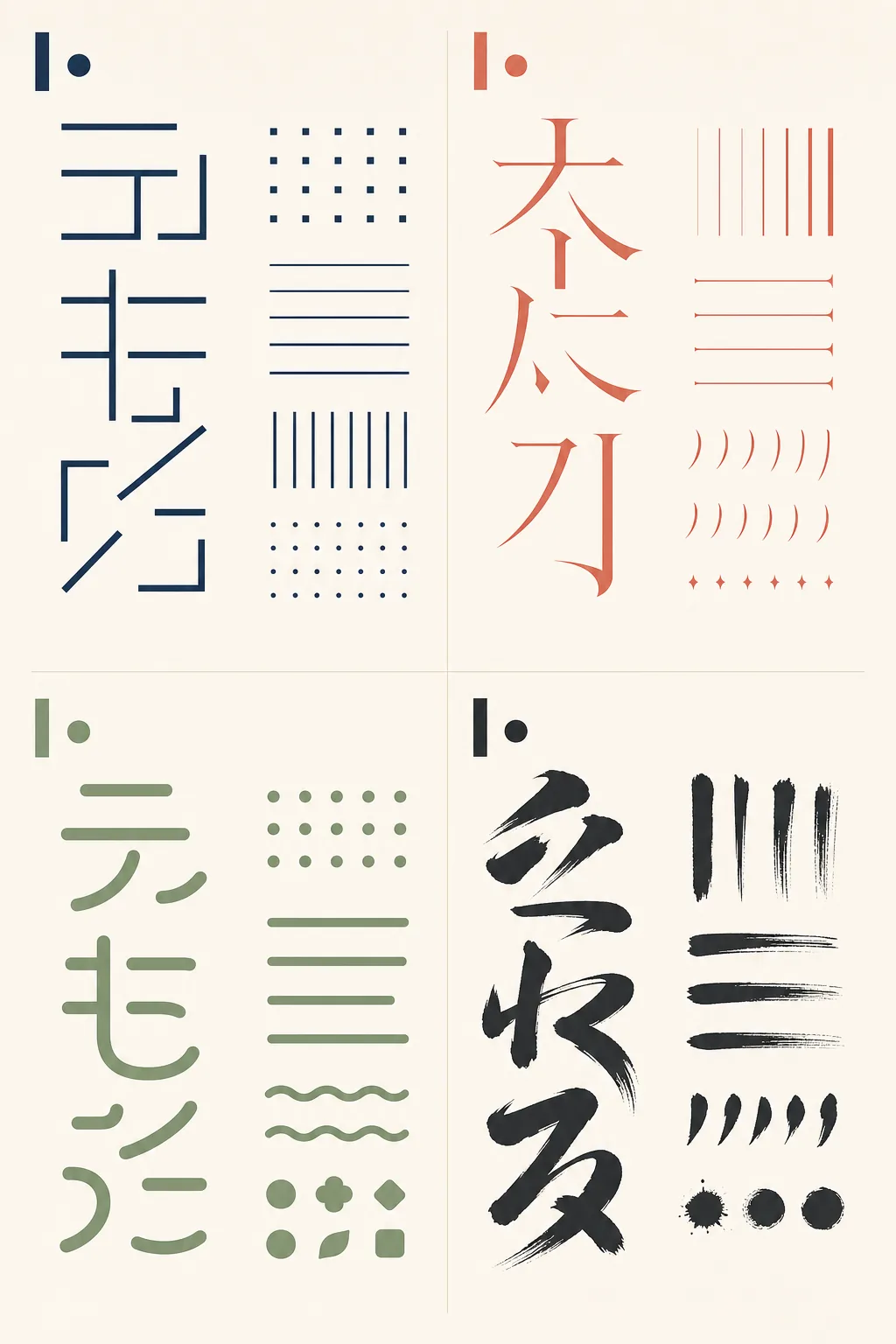
実際の候補を見比べるときは、ゴシック体変換、明朝体変換、かわいいフォント、手書き体変換のように、用途に近いタイプから試すと候補を絞れます。
無料フォントと商用利用の確認方法
「無料」と書かれていることと、「どの用途でも自由に商用利用できる」ことは同じではありません。フォント フリーの情報を見つけたときは、次の項目を配布元のライセンス本文で確認します。
- 商用利用が許可されているか、個人利用だけに限定されていないか
- 画像、動画、印刷物、Webサイト、アプリへの埋め込みで条件が変わるか
- 改変、再配布、フォントファイルの同梱に制限があるか
- クレジット表記、利用報告、購入が必要な追加条件があるか
- 更新後のライセンスが、保存した古い説明と変わっていないか
確認先として、Google Fontsの日本語フォント一覧や、Adobe FontsのSource Han Sansなど、配布元が明確なページから調べる方法があります。サイト内で「商用利用可」と断定するより、必ず対象フォントの公式条件を読む流れを案内する方が安全です。
実際の文章で試し字をする手順
フォント おすすめの候補を3種類ほどに絞ったら、見本の単語ではなく、実際の用途に近い文章を同じ条件で比べます。
- 用途を1行で書く:「ブログ本文」「プレゼン見出し」「SNSカード」のように媒体と役割を決めます。
- 代表文を用意する:漢字、ひらがな、カタカナ、数字、記号を1〜2行に入れます。
- 候補を同じサイズで表示する:書体だけを変え、文字サイズ、字間、行間を先にそろえます。
- 読む距離で確認する:スマホ、PC、印刷など、実際に見る環境で線の太さと改行を確認します。
入力した文字を複数の見本で比べたいときは、書体シミュレーションを使うと、ゴシック体、明朝体、手書き風、筆文字風を同じ文面で確認できます。短い見出しを画像として使う場合は、比較後にフォント変換 画像作成ツールで背景透過や輪郭を調整します。
最終候補を決める前に、漢字の多い文、かなの多い文、数字や記号の混ざる文の3パターンを試すと、見本では分からなかった表示差を見つけやすくなります。
フォントおすすめについてよくある質問
参考リンク
フォントの利用条件は書体や配布元によって異なります。使用前に公式ライセンスを確認し、この記事の用途別分類は候補を絞るための目安として利用してください。
まとめ
フォント おすすめを探すときは、人気順だけでなく、本文か見出しか、画面か印刷か、短文か長文かを先に決めると候補を選びやすくなります。ゴシック体、明朝体、かわいい書体、手書き風、筆文字を用途別に比べ、漢字・かな・英数字・記号を含む文章で確認してください。
迷ったときは、書体シミュレーションで実際の文面を試し、単体の書体を詳しく見たい場合はゴシック体変換や明朝体変換へ進むと、選んだ理由を整理しやすくなります。
関連ツール
この記事の要点
- 用途と文字量を先に決める
- 漢字・かな・英数字で試す
- 本文と見出しを使い分ける
- 無料表示だけで商用可と判断しない