パワポ フォント一括変更の方法|おすすめ書体と設定のコツ
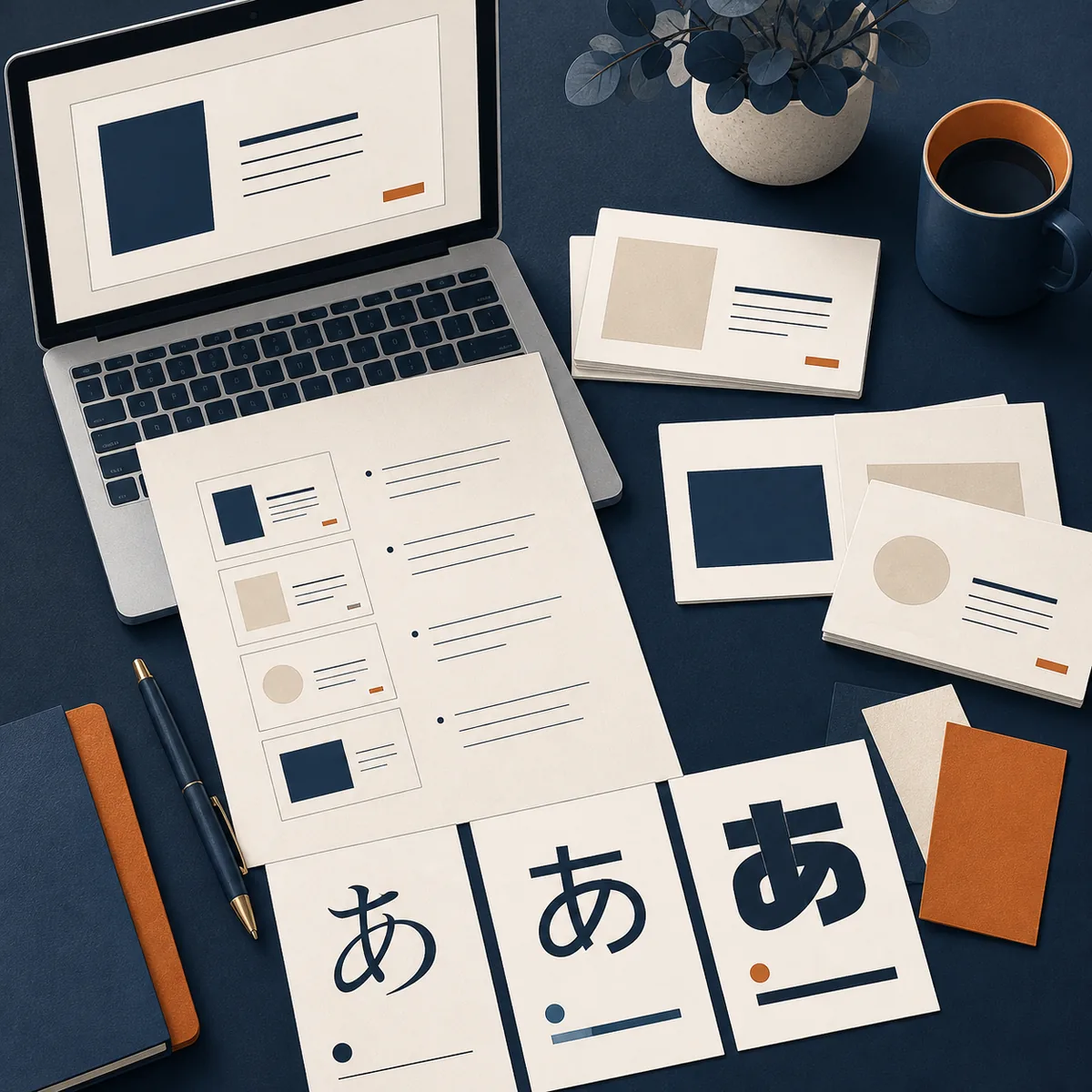
パワポのフォント一括変更に使う3つの方法
パワポのフォントを変える方法は、変更したい範囲で選ぶと迷いません。すでに完成した資料を直すのか、これから作る資料のルールを決めるのかで、適した操作が変わります。
| 方法 | 向いている場面 | 注意点 |
|---|---|---|
| フォントの置換 | 既存スライドに残った旧フォントをまとめて変更 | 個別に書式設定した文字や一部のオブジェクトは要確認 |
| スライドマスター | タイトル・本文の書体を資料全体で統一 | 個別スライドで上書きされた設定は別に直す |
| テーマのフォント | 新しいスライドやテンプレートの初期設定を統一 | テーマを適用した範囲と保存場所を確認する |
一度だけの修正なら置換、毎回使う資料ならテーマ設定、と覚えると判断しやすくなります。3つを組み合わせる場合も、最後に個別のテキストボックスやグラフ内の文字を確認します。
既存資料を「フォントの置換」で一括変更する
すでに複数のスライドを作り終えていて、全体のフォントを変えたいときは、フォントの置換が最短です。メニュー名はPowerPointのバージョンや表示環境で多少異なることがありますが、基本の流れは次のとおりです。
1. 旧フォントを確認
置換前に、タイトル・本文・表・グラフで使われている書体を確認します。複数の旧フォントがある場合は、優先順位を決めます。
2. 置換を実行
ホーム系の編集メニューからフォントの置換を開き、置き換えるフォントと新しいフォントを指定します。資料全体を保存する前に一度確認します。
3. レイアウトを点検
文字幅が変わると改行、箇条書き、表の高さ、図形内の余白も変わります。スライド一覧で全ページをざっと見直します。
置換は「同じ役割の文字を全部同じ書体にしたい」場合に便利です。一方で、タイトルだけ太くしたい、表の注記だけ小さくしたい、といった細かなデザイン調整は、置換後に個別の書式を整える方が安全です。
スライドマスターとテーマのフォントで全体を揃える
プレゼン資料を継続的に作るなら、スライドマスターやテーマのフォントを先に決めます。タイトル用と本文用の役割を揃えておくと、新しいスライドを追加したときに書体がばらばらになりにくくなります。
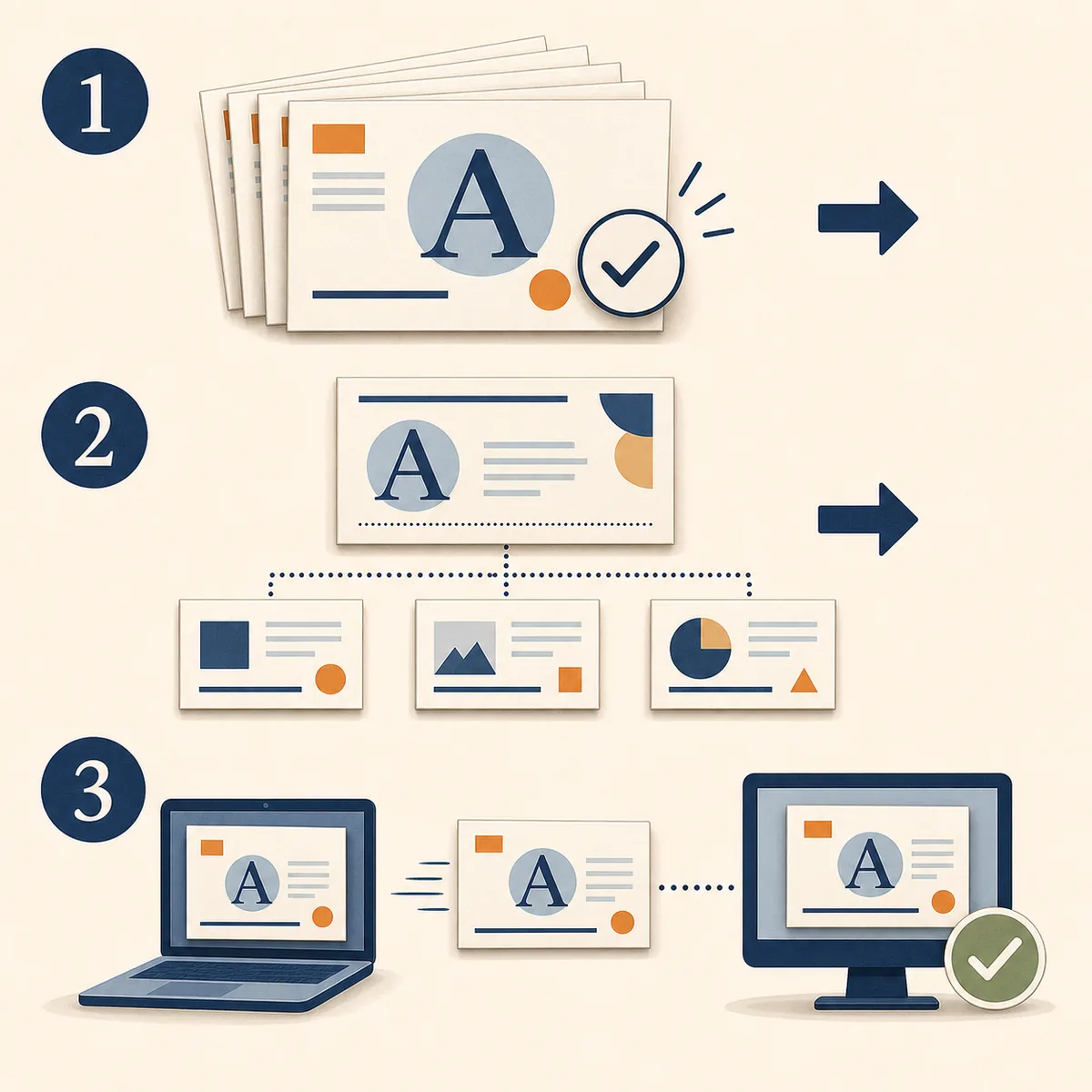
スライドマスターを編集するときは、タイトル、本文、箇条書き、脚注などのプレースホルダーを順に確認します。テーマのフォントを保存するときは、チーム内で同じテンプレートを使える場所に置き、誰かが個別書式で上書きしていないかも確認しましょう。
新しく作る資料だけに適用したい場合は、既存の資料全体を置換するより、テーマやテンプレートの設定を変更する方が意図に合います。「パワポ デフォルトフォント設定」を決めてテンプレートに保存する場合も、この考え方が使えます。逆に、納期直前の既存資料を一度に直したい場合は、先に複製を保存してから置換を試すと戻しやすくなります。
パワポ フォントのおすすめを用途で選ぶ
「パワポ フォント おすすめ」で探すと候補が多く出ますが、最初から書体名だけで決めるより、投影・共有・印刷の条件から絞る方が失敗しにくくなります。
| 用途 | 候補の方向性 | 選ぶときの基準 |
|---|---|---|
| 社内報告・会議資料 | 画面で読みやすいゴシック体 | 小さな本文と数字が見やすく、太さを変えても行幅が安定するか |
| 式典・案内・冊子風資料 | 明朝体または落ち着いたセリフ系 | 長い日本語の行間と漢字の密度が重くなりすぎないか |
| 表紙・短い見出し | 太めのゴシック体やデザイン書体 | 短い語句で試し、本文には同じ書体を使いすぎないか |
| 画像として配布する見出し | 用途に合う書体を比較してから画像化 | 背景、余白、文字の輪郭を含めて確認できるか |
日本語資料では、ひらがなだけでなく、漢字・数字・括弧・英字を同じ入力例で試してください。本文用の書体は、タイトルの見本だけでは判断しにくいので、実際の1〜2行を表示して行幅と改行位置を見ます。
候補の比較には書体シミュレーションが便利です。入力した文章を複数のフォント見本で比べてから、PowerPoint側で近い書体を選ぶと、資料の雰囲気と可読性を同時に確認できます。
日本語スライドでフォント崩れを防ぐ確認点
パワポのフォント変更で起きやすい問題は、文字が別の書体に変わることだけではありません。文字幅や字面の高さが変わり、行末や図形から文字がはみ出すことがあります。
- 日本語と英数字を同じ入力例で確認:英数字だけで正常でも、漢字や記号で代替フォントになる場合があります。
- タイトルと本文を別々に確認:見出しは読めても、本文の小さいサイズで線が細くなりすぎることがあります。
- 図形・表・グラフを確認:グラフの凡例、表のセル、図形内の中央揃えは、文字幅が変わる影響を受けやすい部分です。
- 共有先の環境を想定:別のパソコンやPDF出力で同じ見た目になるかを、提出前に確認します。
見出しを画像として使う場合は、フォント変換 画像作成ツールで背景透過や余白を調整する方法もあります。画像化は書体を固定しやすい一方、後から文字を編集しにくくなるため、本文や重要な情報には通常のテキストを残してください。
フォントが変わらない・別PCで崩れるとき
一括変更したのに一部だけ変わらないときは、次の順で切り分けます。
- 対象の文字がプレースホルダーか、個別のテキストボックスかを確認する。
- スライドマスター側の設定と、スライド上で上書きされた設定を分けて確認する。
- 表・グラフ・SmartArt・図形内の文字が置換対象に含まれているかを確認する。
- 共有先のパソコンに同じフォントがあるか、代替フォントになっていないかを確認する。
- 「パワポ フォント 埋め込み」を行う場合は、PowerPointのバージョン、フォントのライセンス、ファイル容量への影響を確認する。
「パワポ フォント 固定」や「powerpoint フォント 変更できない」で探している場合も、まずは個別書式の上書きと、共有先にフォントがないケースを疑います。変更前のファイルを残し、1つのスライドで試してから全体へ反映すると、原因を追いやすくなります。
パワポのフォントについてよくある質問
参考リンク
PowerPointの操作名や対応範囲はバージョンによって変わることがあります。実際の操作で迷ったときは、Microsoft公式サポートの検索結果も確認してください。
まとめ
パワポのフォントを一括変更するなら、既存資料にはフォントの置換、継続利用する資料にはスライドマスターやテーマのフォントが向いています。変更後は書体の印象だけでなく、改行、行間、図形、表、グラフ、共有先の環境まで確認しましょう。
候補の比較は書体シミュレーションで実際の文言を試し、画像として固定したい短い見出しはフォント画像作成で調整すると、PowerPointに入れる前の判断がしやすくなります。
関連ツール
この記事の要点
- 既存資料はフォントの置換
- 継続利用はマスター・テーマ
- 日本語・英数字・記号で試す
- 共有前に別環境で確認