twitter フォントの使い方|Twitter/Xで名前・プロフィール・投稿を見やすく装飾するコツ

Twitter/X フォントとは?
「twitter フォント」「ツイッター フォント」「X フォント」と検索すると、文字を太字風・斜体風・丸文字風などに変えて、そのままコピーできるページが見つかります。ここで変わるのはXのアプリ自体のフォント設定ではなく、入力した英数字を別のUnicode文字へ置き換えた文字列です。
そのため、パソコンに新しいフォントをインストールしたり、Xの設定画面で書体を変更したりする必要はありません。一方で、すべての文字が同じように変わるわけではなく、日本語や一部の記号は通常の文字のまま残ることがあります。この違いを知っておくと、見た目だけでなく読みやすさも判断しやすくなります。
| やりたいこと | 向いている方法 | 確認する点 |
|---|---|---|
| 短い英字をコピペしたい | Twitter/X フォント変換 | 表示名や投稿先での見え方 |
| 記号や囲み文字を探したい | 特殊文字変換 | 珍しい記号の表示対応 |
| 日本語の書体を比べたい | 書体シミュレーション | 漢字・ひらがな・英数字の相性 |
名前・プロフィール・投稿での使い分け
同じツイッターフォントでも、置く場所によって適した装飾量が変わります。最初に「どこを目立たせたいか」を決めると、装飾を増やしすぎずに済みます。
表示名は短く、読める形を残す
表示名はアカウントを見つけてもらうための入口です。英語の名前や活動名を太字風・斜体風にする場合も、全文を強い装飾へ変えるより、前半だけ、または短い肩書きだけを変える方が内容を読み取りやすくなります。日本語の名前は通常文字を残し、前後に小さな記号を添える方法も使いやすいです。
プロフィールは肩書きや一言に使う
プロフィール欄では、活動内容・地域・更新テーマなど、先に伝えたい情報を普通の文字で書きます。そのうえで「Designer」「Cafe」「Daily notes」のような短い英字だけを装飾すると、見た目のアクセントになります。検索されたい固有名詞や連絡方法まで装飾文字にすると、読み取りにくくなるため注意します。
投稿は見出しや一部分だけを変える
投稿本文をすべて装飾すると、長文では視線が流れにくくなります。「New post」「Today」「お知らせ」のような短い見出しを目立たせ、説明文は通常文字で書くと、内容と雰囲気を両立できます。ハッシュタグは検索や認識を考え、通常の英数字・日本語のままにする方が無難です。
Twitter/X フォントを使う手順
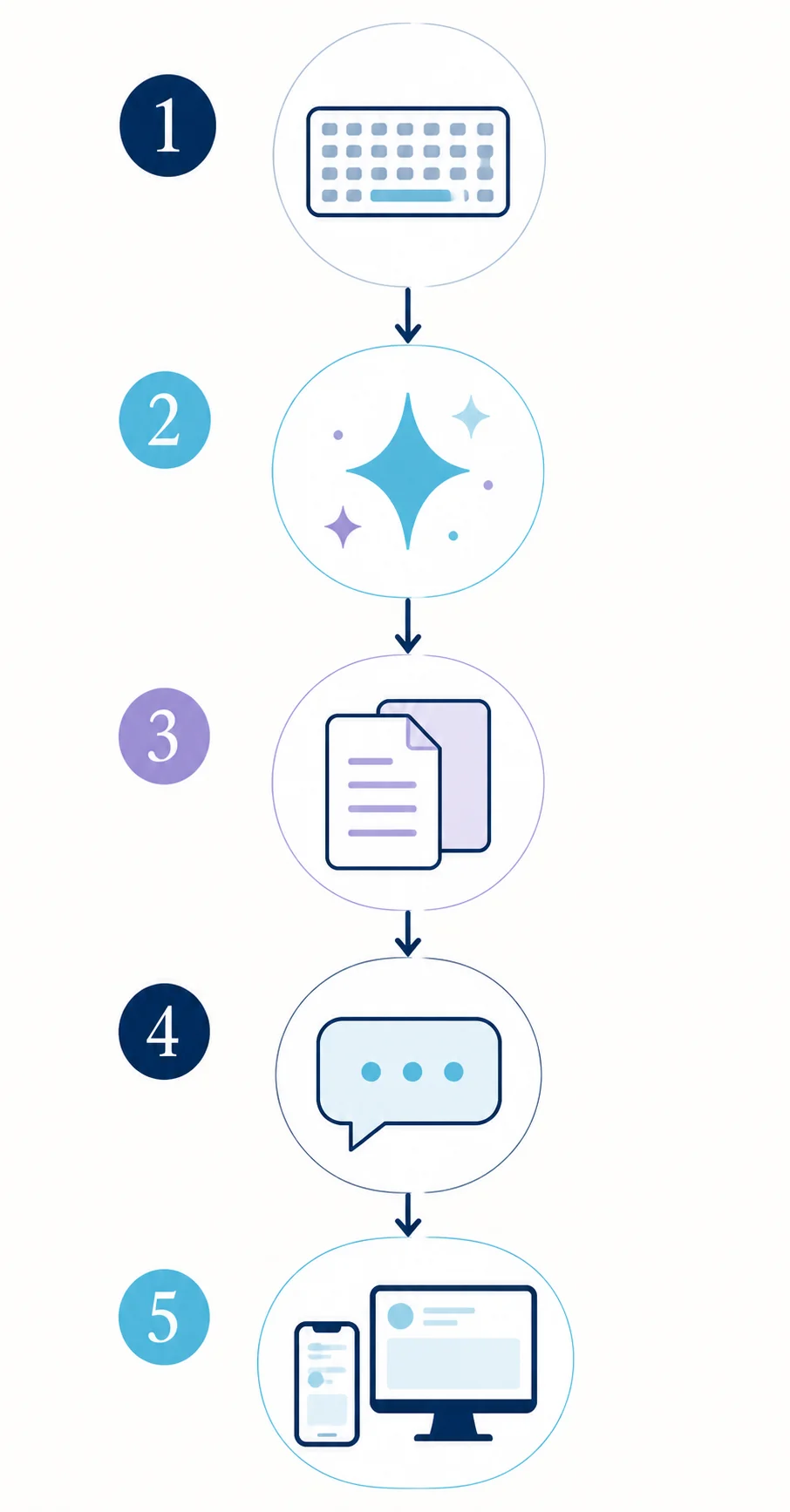
実際に使うときは、次の5段階で確認します。変換結果を作るだけで終わらず、最後にXの入力欄へ貼り付けるところまで試すのがポイントです。
- 用途を決める:表示名、プロフィール、投稿見出しのどこで使うかを決めます。
- 短い文字を入力する:最初は英字や数字を中心に、1行程度の候補を作ります。
- 読みやすいスタイルを選ぶ:太字風、斜体風、丸文字風などを比較します。
- コピーして貼り付ける:採用した候補だけをコピーし、Xの対象欄へ貼ります。
- 公開前に確認する:スマートフォンとパソコンの両方で、欠け・空白・改行・読みにくさを確認します。
すぐに候補を作る場合は、Twitter/X フォント変換ツールに英字や短いフレーズを入力してください。長い文章を先に変換するより、用途に合う短文を比較する方が選びやすくなります。
使いやすい文字と避けたい文字
twitter アルファベット フォントを探すときは、装飾の強さよりも「読めるか」「コピー後も意味が伝わるか」を優先します。候補を次のように分けると判断しやすくなります。
| 候補のタイプ | 向いている場所 | 注意点 |
|---|---|---|
| 太字風・斜体風 | 表示名、短い肩書き、投稿見出し | 長文や重要な案内では普通の文字も併記 |
| 丸囲み・小型文字 | 短いアクセント、プロフィールの区切り | 文字幅や視認性が端末で変わる場合がある |
| 珍しい記号・結合文字 | 短い装飾の候補 | 表示されない、空白に見える場合は採用しない |
| ハッシュタグや固有名詞 | 通常の文字 | 検索性と読み間違いを優先する |
特にプロフィールで使う場合は、名前・活動内容・リンク先などの主要情報を通常文字で残します。フォント風文字は「内容を置き換えるもの」ではなく、読み手の目を短い部分へ誘導する補助として使うと自然です。
表示されない・読みにくいときの対処
1. 珍しい候補から一般的な候補へ戻す
コピーした文字が空白になったり、四角い記号になったりする場合は、同じ文字列の太字風・斜体風など、より一般的なスタイルを試します。装飾を1種類に絞るだけで表示の差が小さくなることがあります。
2. 日本語と英字を分けて入力する
装飾用の文字は英字や数字に対応していても、日本語には対応しないことがあります。日本語の本文まで無理に変換せず、英語の見出しや短いキーワードだけを変える方が自然です。
3. スマートフォンとパソコンで確認する
見た目が整っていても、入力欄と公開後の表示で改行や文字幅が変わることがあります。公開前に自分の端末だけでなく、別の表示環境でも確認し、必要なら通常文字の代替版を用意します。
4. 重要情報を装飾だけにしない
日時、価格、連絡先、キャンペーン条件など、読み落とされてはいけない情報は通常文字で明確に書きます。検索されたい語句を記号で分断しすぎないことも、プロフィールや投稿を長く使うための大切な確認点です。
Twitter/X フォントについてよくある質問
参考リンク
装飾英字の仕組みを詳しく確認したい場合は、Unicode Consortium のMathematical Alphanumeric Symbols の文字表も参照できます。実際の利用では、文字表の分類よりも、貼り付け先で読めるかを優先してください。
まとめ
Twitter/X フォントは、Xの画面フォントを交換する機能ではなく、コピーできる文字列の見た目を変えて使う方法です。表示名やプロフィールでは短い英字を軽く装飾し、投稿本文・ハッシュタグ・重要情報は通常文字を中心にすると、個性と読みやすさを両立できます。
すぐに候補を作るならTwitter/X フォント変換ツール、記号や囲みを探すなら特殊文字変換、日本語の書体を比較するなら書体シミュレーションを使い分けてください。
関連記事
この記事の要点
- 短い英字から試す
- 名前・プロフィール・投稿で使い分ける
- ハッシュタグは通常文字を優先
- 公開前にスマホとPCで確認する