文字を画像にする方法|フォント変換と透過PNGの使い分け
文字を画像にする方法を先に結論
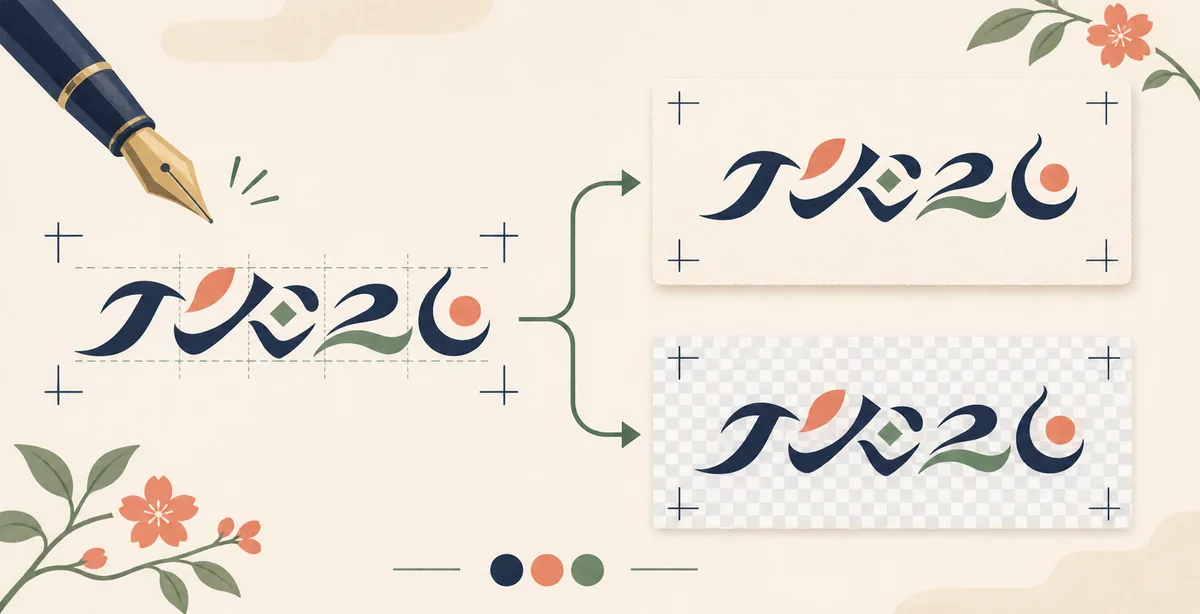
文字を画像にする方法には、画像編集アプリで文字を配置する方法と、ブラウザのフォント画像作成ツールでPNGへ保存する方法があります。短い見出しや名前を見た目ごと貼り付けたいなら、入力文、書体、文字色、背景、余白を決めてからPNGを書き出すのが早い手順です。
ここでいう「フォント変換 画像」は、文字を別のUnicode記号へ置き換える作業とは違います。画像化では、選んだ書体の形をピクセルとして保存するため、見る人の端末に同じフォントが入っていなくても見た目を保ちやすくなります。一方で、保存後の文字は通常の文章として選択できません。
最初に決めるべきなのは、内容を検索・コピーしてもらう必要があるかどうかです。情報を読むための見出しや本文はテキストで残し、装飾したタイトル、サムネイル、スライド上の短い言葉だけを画像にすると、見た目とアクセシビリティのバランスを取りやすくなります。
コピー文字と画像にする場合の違い
文字を画像にするか、通常のテキストやコピー可能な装飾文字にするかは、目的で決まります。どちらが優れているという話ではなく、検索性、編集のしやすさ、見た目の再現性、表示環境の影響が異なります。
| 方法 | 向いている用途 | 強み | 注意点 |
|---|---|---|---|
| 通常のテキスト | 本文、見出し、説明、検索対象の情報 | 選択、検索、読み上げ、後からの編集がしやすい | 閲覧環境のフォント設定で見た目が変わる |
| Unicodeの装飾文字 | SNSの短い名前、プロフィール、短文の飾り | 文字としてコピーでき、投稿欄へ直接貼れる | 対応しない端末では四角や別の字形になることがある |
| 背景色付きPNG | 告知カード、サムネイル、完成した一枚の画像 | 書体、色、背景を一体で見せられる | 後から文字だけを編集できず、サイズ変更で粗くなることがある |
| 透過PNG | 写真、動画、スライド、バナーの上に重ねる文字 | 背景を残したまま文字だけ配置できる | 貼り付け先の色でコントラストが変わる。透明部分を表示できないアプリもある |
迷ったときは、文章の一部だけを画像にする方法が安全です。例えば「春のキャンペーン」という短いタイトルはPNGにし、価格、期間、注意事項はHTMLや編集可能なテキストで残します。画像だけに情報を詰め込むと、検索結果や読み上げ環境で内容が伝わらず、更新のたびに画像を作り直すことになります。
フォント付き文字画像を作る手順
文字画像を作成するときは、先に文章を整え、次に書体と出力条件を決めます。いきなり装飾を増やすより、短い実文で比較してから保存すると、作り直しを減らせます。
- 使う文面を短くする:画像にするのは一行から数行のタイトルや名前に絞ります。改行位置が決まっている場合は、その状態を保ったまま入力します。句読点や数字を省くと、公開時に別の文字を足してレイアウトが崩れるため、実際に表示する文を使います。
- 書体を先に比べる:明朝体、ゴシック体、手書き風、筆文字風など、用途と読みやすさが違う候補を2〜3個に絞ります。同じ文章を書体シミュレーションへ入力すると、漢字とかなの雰囲気を同じ条件で確認できます。
- 出力の背景を決める:写真や動画に重ねるなら背景を透明にし、画像一枚で完結させるなら背景色を選びます。白い背景で見えた文字が、写真の上では埋もれることがあるため、最終背景に近い色でも確認します。
- サイズと余白を調整する:文字の大きさだけでなく、上下左右の余白、行間、文字間隔を調整します。SNSの正方形、横長サムネイル、スライドの見出しでは必要な比率が違うため、先に配置場所の縦横を決めると切れにくくなります。
- PNGを保存する:当サイトのフォント画像保存ツールでは、文字、書体、色、ふち、影、背景透過を指定してPNGを作成できます。保存前にプレビューと画像寸法を確認し、ファイル名に用途や日付を付けると後から探しやすくなります。
- 貼り付け先で確認する:保存したPNGを実際のSNS投稿、動画編集ソフト、スライド、Webページへ置いて、欠け、ぼやけ、コントラスト、余白を見ます。縮小表示だけでなく、最終的に読まれる大きさで確認してください。
透過PNGを選んだ場合は、保存後に白・黒・写真の3種類の背景を試すと、細い線や薄い色が消える問題に気づけます。背景色付きPNGの場合も、文字の周囲に十分な余白を残すと、別のテンプレートへ置き換えたときに窮屈になりません。
透過PNG・背景色・サイズの決め方
透過PNGを選ぶ場面
透過PNGは、文字の背後を透明にして保存する形式です。写真、動画、プレゼンテーションの背景をそのまま見せながら、文字だけを重ねたいときに便利です。背景を後から差し替えるロゴ案、動画のタイトル、配信サムネイルのパーツにも向いています。
ただし、透明であることはどの背景でも読めることを意味しません。白い文字は明るい写真で消え、黒い文字は暗い画像で埋もれます。ふちや影を付ける場合は、線を太くしすぎて文字の形を潰さないよう、まず小さなサイズで見ます。
背景色付きPNGを選ぶ場面
背景色付きPNGは、画像一枚だけで内容を伝える告知、プロフィール用のカード、印刷用の短い見出しに向いています。文字と背景を同時に確認できるため、公開先で色が変わりにくいのが利点です。背景を単色にする場合でも、文字色と十分な明度差を取り、細い書体を選びすぎないようにします。
サイズと余白の目安
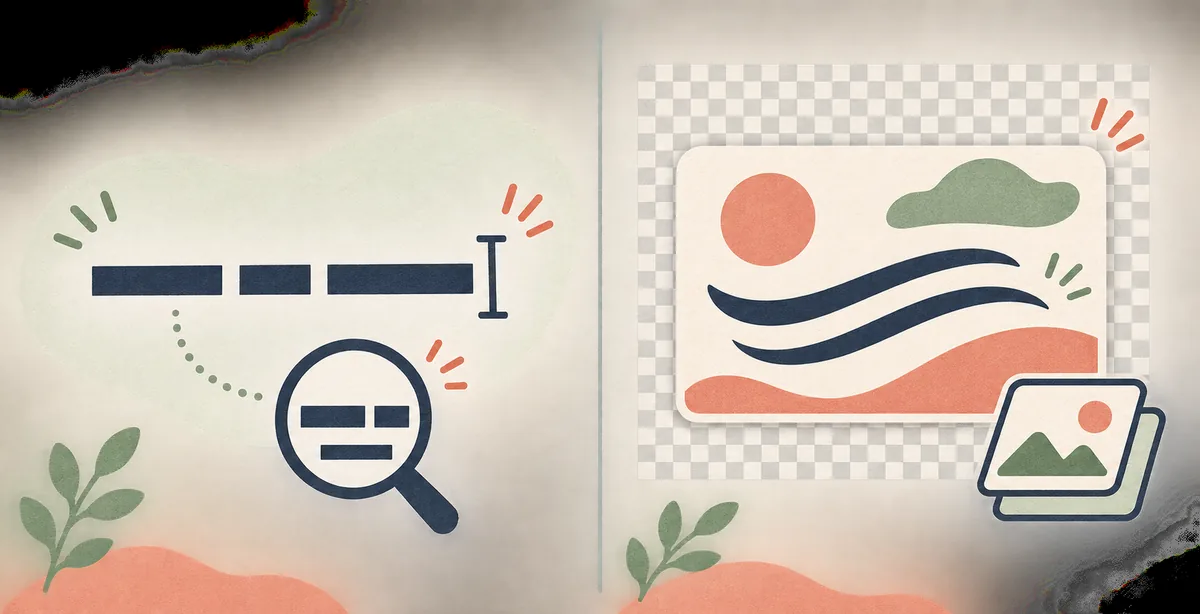
画像サイズは、文字数、書体の太さ、行数、余白で決まります。先に「どの場所へ何ピクセルで置くか」を決め、文字がその枠の80〜90%に収まる程度から試すと、端が切れにくくなります。長い文を一枚に詰め込むより、見出しと説明を分けたほうが、スマートフォンでも読みやすくなります。
日本語フォントで崩れを防ぐ確認方法
日本語の文字画像では、英字だけのサンプルよりも漢字・ひらがな・カタカナを含む実文で確認することが大切です。書体によって収録される漢字の範囲が異なるため、対応していない字が別のフォントへ置き換わることがあります。見た目が似ていても、線の太さや字幅が一文字だけ変わると、タイトル全体の印象が崩れます。
| 確認項目 | 入力例 | 問題のサイン | 対処 |
|---|---|---|---|
| 漢字の対応 | 春、駅、髙、﨑 | 一文字だけ線幅や高さが違う | 別の漢字で試し、配布元の対応範囲を確認する |
| ひらがな・カタカナ | ひらがな カタカナ | かなだけ別の雰囲気になる | 日本語向けの書体を選び、同じ文で比較する |
| 英数字・記号 | ABC 123 / 10:30 | 数字の幅や記号の位置が不自然 | 日本語と英数字の相性を見て、必要なら書体を変える |
| 小さい表示 | スマホの見出しサイズ | 細い線、濁点、ふちが潰れる | 文字を少し大きくし、余白とコントラストを増やす |
画像を作った後に入力文を変更する場合も、画像だけを編集せず、元のテキストを別に保存してください。元文を残しておけば、書体や背景だけを変えて再出力できます。日本語の固有名詞や店舗名は、画像化の前に誤字がないかを読み上げや別の人の確認で見直すと安全です。
フォントの利用条件も確認します。無料で使える書体でも、ロゴ、広告、商品画像、Web埋め込み、ファイルの再配布で条件が変わることがあります。PNGに変換したからといって、フォントのライセンス確認が不要になるわけではありません。
用途別の実例と公開前チェック
SNSの投稿やプロフィール
投稿画像の短いタイトルなら、背景色付きPNGで一枚の雰囲気を整えやすくなります。写真の上へタイトルを重ねるときは透過PNGを使い、写真の明るさが変わっても読めるようにふちや影を調整します。本文やハッシュタグは、画像の外に通常のテキストとして残すと、検索と読み上げに対応できます。
プレゼンテーションや動画
スライドの見出しでは、背景がページごとに変わるなら透過PNG、背景を固定した表紙なら背景色付きPNGが扱いやすいです。動画では、画面の端から余白を取り、スマートフォンで再生したときにタイトルが切れないかを確認します。文字を長くする場合は、画像一枚ではなく複数のテキスト要素に分けるほうが修正しやすくなります。
印刷やサムネイル
印刷物では、画面上のPNGがそのまま印刷品質になるとは限りません。小さい文字や細い線は、実寸で印刷したときに消えることがあります。サムネイルは縮小表示で読むことを前提に、文章を短くし、太さとコントラストを優先します。必要な場合は、画像の用途に合った解像度で再出力してください。
実際に文字画像を作る場合はフォント画像保存ツールへ進めます。書体をまだ決めていない場合は、先にフォント見本ツールで同じ文面を比較してください。文字をOSへ追加して編集可能な状態で使いたい場合は、フォントのインストール方法が別の手順になります。
よくある質問
まとめ
文字を画像にする方法は、文章を短く整え、書体を比較し、背景・サイズ・余白を決めてPNGへ保存する流れです。背景へ重ねるなら透過PNG、完成したカードなら背景色付きPNGを選びます。文字を画像へ変換した後は、実際の端末と背景で読みやすさを確かめてください。
検索、コピー、読み上げが必要な情報は通常のテキストとして残し、画像には短いタイトルや装飾だけを入れると更新しやすくなります。日本語では漢字の対応範囲と字形の置き換え、フォントの利用条件も確認します。条件が決まったら、フォント画像保存ツールで出力し、元の入力文も一緒に保存しておきましょう。
仕様を確認するための参考
- MDN Web Docs:Canvas API チュートリアル(ブラウザ上で画像を描画する基本仕様)
- 文字試し打ちの方法(画像化する前に書体を比較する手順)