文字試し打ちの方法|フォント見本を入力して比較するガイド
文字試し打ちとは?
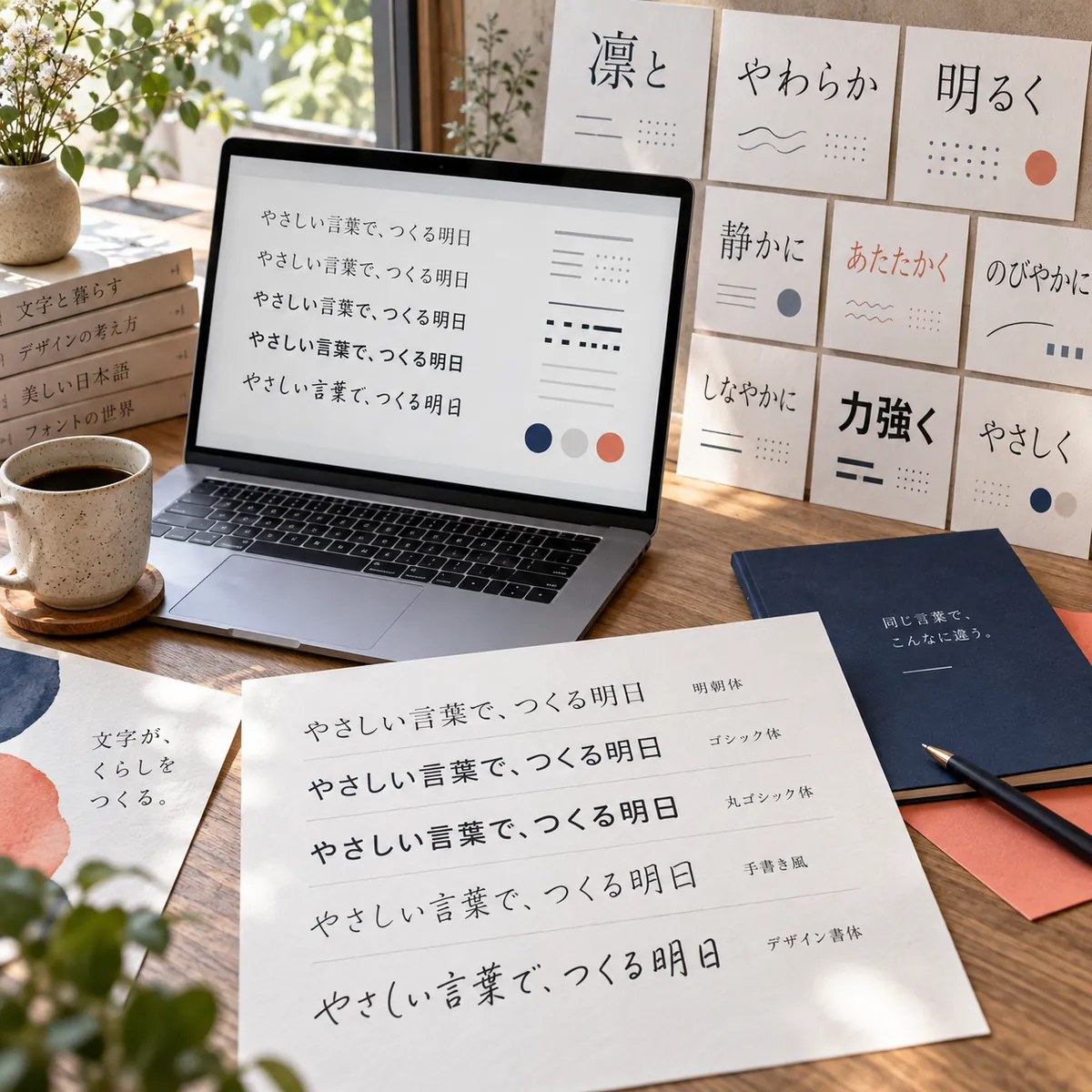
文字試し打ちとは、選びたいフォントのプレビュー欄へ自分の文字を入力し、仕上がりを確認する方法です。「フォント 見本 入力」「フォント テスト」「文字 試し打ち」といった検索で探されるのは、フォント名を眺めるだけでなく、実際の店名、見出し、名前をその場で比べたいという目的です。
書体見本にあるアルファベットだけがきれいでも、制作物に必要な漢字やひらがなが別のフォントへ置き換わることがあります。入力文を変えずに複数の候補を並べれば、線の太さ、かなの丸み、数字の幅、句読点の位置まで同じ条件で観察できます。これは「好きな雰囲気」から「使える候補」へ絞り込むための小さなテストです。
当サイトの書体シミュレーションでは、入力した文を明朝体、ゴシック体、手書き風、筆文字風などの見本で比較できます。変換結果をUnicode文字としてコピーするツールとは役割が違い、画面上で書体の印象を見比べるためのページです。
比較しやすい入力文の作り方
フォント見本を入力するときは、短い一文と、実際に使う文の2種類を用意します。短文は候補を素早くふるいにかけるため、実文は採用前の最終確認に使います。文章を長くしすぎると差が見えにくくなるため、まずは一行から始めるのがコツです。
| 確認したい要素 | 入力例 | 見るポイント |
|---|---|---|
| 漢字とかな | 春の新メニュー | 漢字の密度と、ひらがなの流れが合うか |
| 数字と記号 | 2026.04.01|10:30 | 数字の高さ、ピリオド、縦線の位置 |
| 英数字の混在 | Font Test A-12 | 日本語と英字が同じ行で不自然にならないか |
| 実際の見出し | 営業時間のお知らせ | 使うサイズで読み手が内容を拾えるか |
ひらがなだけをおしゃれに見せたい場合でも、漢字を一文字だけ混ぜてください。「さくら」だけではわからない文字幅の違いが、「桜とさくら」なら見つかることがあります。メニューや案内に使うなら、濁点、半濁点、長音、括弧も入れると、実際の組版に近い判断ができます。
フォント見本を入力して比べる手順
文字試し打ちは、候補を増やすことより比較条件をそろえることが重要です。次の手順なら、ブラウザ上のプレビューでも制作アプリでも同じ考え方を使えます。
- 用途を一つ決める:店舗の看板、SNSの見出し、本文、スライドなど、最初に使う場所を決めます。
- 入力文を固定する:候補ごとに文を変えず、同じ文字列を貼り付けます。
- カテゴリを分けて見る:明朝、ゴシック、手書き風、筆文字風など、性格の違う候補を一度に混ぜません。
- 同じサイズで読む:大きな見本だけで判断せず、実際に表示するサイズまで下げて確認します。
- 2〜3候補に絞る:印象、可読性、文字の対応範囲をメモし、似た候補を何度も行き来しないようにします。
- 対象端末で再確認する:スマートフォン、パソコン、印刷など、公開先に近い条件で最後の判断をします。
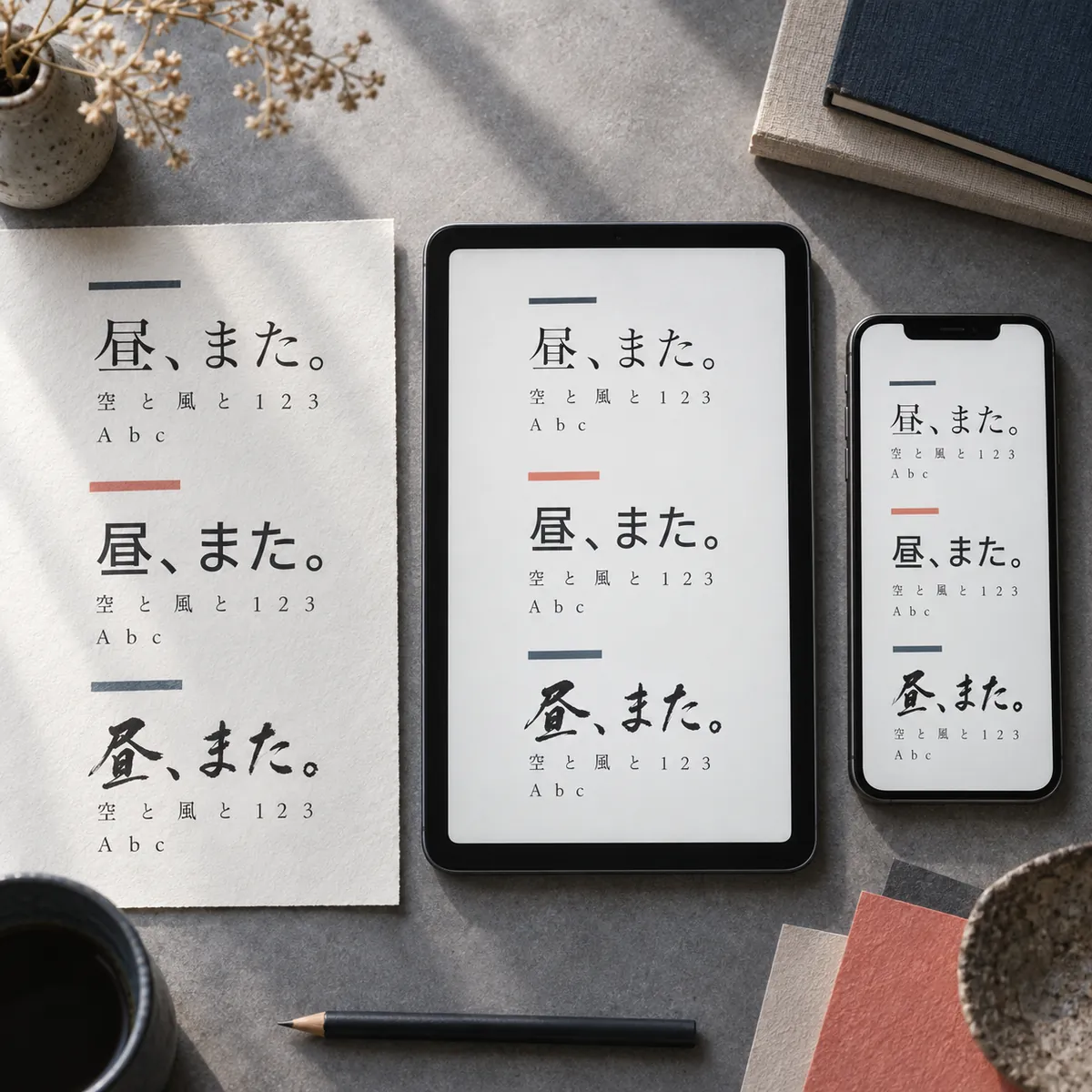
候補をすぐに比べたい場合はフォント見本入力ツールを開き、例文を自分の見出しへ置き換えてください。変換した文字を画像に固定したいときはフォント画像作成ツールへ進むと、背景や余白を含めて保存できます。
読みやすさを判断する6つの基準
候補を比べるときは、装飾が強いかどうかより、読み手が迷わず内容を受け取れるかを見ます。次の6項目を同じ順番で確認すると、好みだけに引っ張られにくくなります。
1. 文字の骨格
「日」「口」「あ」「め」など、形の違いが出やすい文字を探します。線が細すぎて小サイズで消えないか、太すぎて内部の空間がつぶれないかを確認します。
2. かなと漢字の調和
漢字だけ、ひらがなだけで整っていても、文章にすると重心がずれる場合があります。かなの丸みと漢字の角張りが、見出しの雰囲気に合っているかを見ます。
3. 数字・英字・記号の幅
日時、価格、URL、型番を使う場合は数字の幅が重要です。等幅に見せたい表記なのに数字がばらつく、括弧やコロンだけ別の高さになる、といった差を見逃さないでください。
4. 行間と改行
一行の見本だけでなく、二行に折り返した状態も試します。行間が狭いと濁点や上方向の線が重なり、広すぎると見出しのまとまりが失われます。
5. 小さくしたときの強さ
大きな見本で魅力的な筆文字や手書き風書体が、本文サイズでは読みにくくなることがあります。スマートフォンのカードやメニューなど、狭い場所での見え方を先に確認します。
6. 読み手と場面
子ども向け、和風の店舗、業務案内、SNS投稿では、同じフォントでも適切さが変わります。候補を選んだ理由を「落ち着き」「親しみ」「視認性」のような言葉でメモすると、後から説明しやすくなります。
用途別に向く書体を絞る方法
文字試し打ちの結果は、用途に合わせて読み替えます。フォントメーカーのようにゼロから書体を作るページではなく、既存の書体を同じ文面で比較する工程だと考えると、必要な機能が見えます。
| 用途 | 最初に試す候補 | 採用前の確認 |
|---|---|---|
| 本文・説明文 | 明朝体、標準的なゴシック体 | 小サイズの濁点、長文の行間、画面のまぶしさ |
| 店名・和風見出し | 筆文字、行書、丸みのある書体 | 漢字の判読性、短い看板での遠目の見え方 |
| SNSの短い見出し | 太めのゴシック、手書き風 | 縦長画面での改行、コピー後の表示対応 |
| スライド・資料 | 画面で読みやすいゴシック、明朝 | 別のパソコンでの代替、投影時の線の太さ |
和風の題字を作るなら筆文字変換や楷書体変換で候補を増やせます。ただし、候補を増やしすぎると比較の軸がぶれます。まず書体の役割を決め、同じ入力文を使って3種類程度に絞ってから細かな調整へ進みます。
英字の見出しやプロフィールを試す場合は、文字の形をコピーするTwitter/X フォント変換とは目的が異なります。画面上の書体を比較したいのか、Unicode文字として貼り付けたいのかを先に分けておくと、ツール選びを間違えません。
表示が崩れるときの確認
フォント見本を入力した結果が、別の端末や制作アプリで同じに見えないことがあります。これは試し打ちの失敗ではなく、表示環境がフォントを持っているか、Webフォントが読み込まれているかの違いです。
- 四角い記号になる:その文字を表示できるフォントがない可能性があります。対応範囲の広い候補へ戻します。
- 一部だけ字幅が違う:日本語、英字、数字が別の代替フォントになっていないか確認します。
- スマホだけ折り返す:実際の画面幅で改行位置を確認し、見出しを短くするか字間を調整します。
- 読み込み直後だけ違う:Webフォントが読み込まれる前の代替表示かもしれません。完了後に再確認します。
- 画像にすると印象が変わる:背景色、解像度、余白を含めて保存し、実寸で読めるかを見ます。
採用したフォントを画像やWebサイトで使うときは、提供元の利用条件も確認します。文字試し打ちで確認できるのは見た目と対応範囲であり、商用利用や再配布の許可まで自動で保証するものではありません。ライセンスが不明な場合は、用途を限定するか、条件が明示されたフォントを選んでください。
文字試し打ちについてよくある質問
まとめ
文字試し打ちは、同じ入力文をフォント見本へ入れて、書体の印象と実用性を比べる方法です。漢字・ひらがな・英数字・記号を含む短文を固定し、同じサイズ、同じ行数、同じ用途で候補を見れば、好みだけでは気づきにくい欠落や字幅の差を確認できます。
まずは書体シミュレーションで入力文を比べ、画像として仕上げる場合はフォント画像作成へ進んでください。SNS用のコピー文字を作る場合は特殊文字変換やTwitter/X フォント変換が向いています。用途と出力形式を分けて選ぶことが、読みやすいフォント選びへの近道です。
関連記事
この記事の要点
- 同じ入力文で候補を比較する
- 漢字・かな・数字・英字を含める
- 実際の表示サイズで読む
- 端末とライセンスも確認する