フォント インストール方法を解説|Windows・Macで追加する手順
インストール前に確認すること
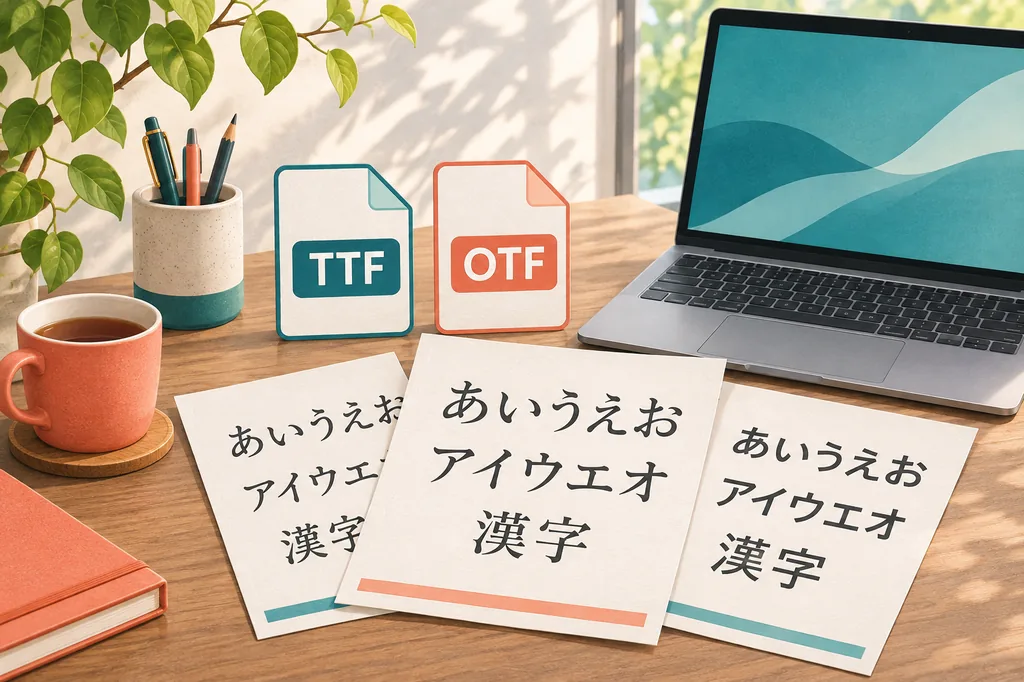
検索語の「フォント インストール方法」は、ファイルの追加後にアプリで使うところまでを含む手順として、WindowsとMacに分けて説明します。フォントインストール方法を調べる人がまず確認したいのは、ファイルをOSへ登録する手順と、アプリ側で一覧を更新する方法です。フォントのインストールとは、文字の形を描くフォントファイルをOSへ登録し、対応アプリのフォント一覧から選べるようにする作業です。文字を別のUnicode文字へ置き換える「フォント変換」や、ブラウザーで見た目を比べる「試し打ち」とは別の操作です。インストール後も、そのフォントが入っていない別の端末まで自動で共有されるわけではありません。
まず、配布元と利用条件を確認し、必要なファイル形式をダウンロードします。配布ファイルがZIPの場合は、フォントを中から取り出してから追加します。名前が似た複数のウェイトや別バージョンが同梱されている場合は、必要なスタイルだけ選び、同じ書体を重ねて登録しないようにします。
| 形式 | 主な用途 | 確認点 |
|---|---|---|
| TTF(.ttf) | デスクトップアプリ、文書、デザイン | 多くのOSやアプリで使われる形式です。 |
| OTF(.otf) | デスクトップアプリ、文書、デザイン | 配布元が指定する対応環境を確認します。 |
| TTC(.ttc) | 複数書体をまとめたフォントコレクション | OSとアプリの対応状況に従います。 |
| WOFF / WOFF2 | Webページで読み込むWebフォント | 通常のデスクトップ用ファイルとは用途が異なります。 |
このページは、手元のパソコンにフォントを追加してアプリで使う手順を扱います。Webサイトで使う場合は、インストールではなく、利用許諾に沿ったWebフォントの配信設定が必要です。
Windowsのフォントインストール方法
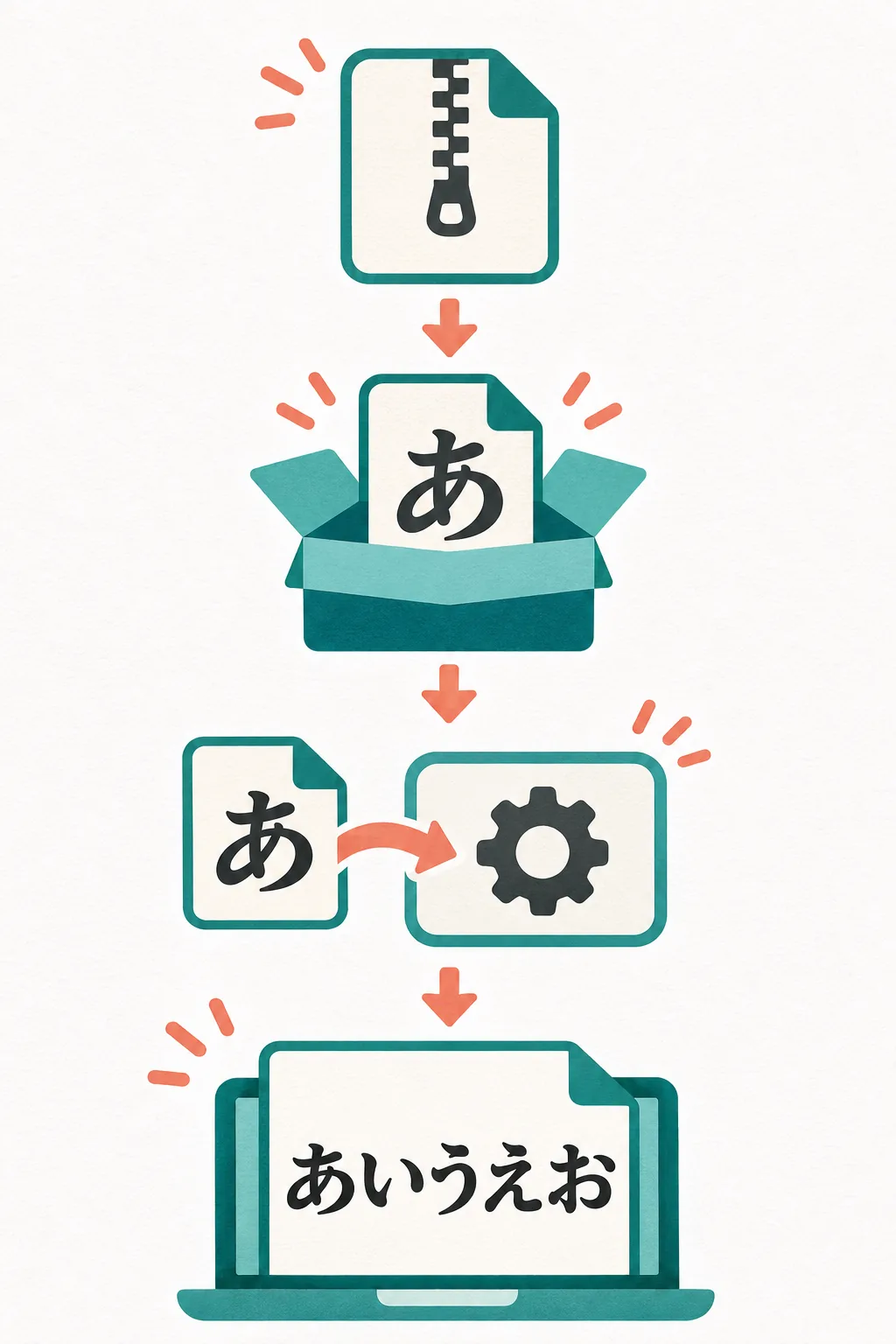
WindowsではフォントファイルをOSへインストールすると、Wordなどの対応アプリで使えるようになります。手順はWindowsの版や配布元によって表示が少し異なりますが、ファイルを確認してから登録し、アプリの一覧を更新する流れは共通です。
- 配布元からファイルを入手する:ライセンスと配布元を確認して、ZIPなどのファイルをダウンロードします。
- ZIPを展開する:圧縮ファイルを右クリックして展開し、中にある .ttf や .otf などのフォントファイルを確認します。ZIPを開いただけの状態では、まだインストールされていないことがあります。
- フォントを登録する:追加したいファイルを右クリックし、メニューから「インストール」を選びます。管理者の許可を求める表示が出た場合は、入手先が信頼できることを確認してから操作してください。
- 利用するアプリを開き直す:Wordやデザインソフトが起動中なら、いったん終了して再度開きます。フォント一覧でファミリー名やスタイル名を検索します。
- 短い文字で表示を確かめる:漢字、ひらがな、英数字を含む文を入力し、欠けや別書体への置き換わりがないか見ます。
Microsoftの案内でも、Wordにフォントを追加するには、フォントをWindowsへダウンロードしてインストールする方法が示されています。登録後にフォント一覧で見つからない場合は、ファイルを展開できているか、インストール操作が完了したかを先に見直してください。
Macのフォントインストール方法
MacではFont Book(フォントブック)からフォントを追加できます。Appleの案内では、TTF、TTC、OTFなどに対応しており、Font Bookはインストール時に問題や重複を確認します。古い形式は現在の環境で推奨されないことがあるため、配布元の説明とOSの対応形式を確かめてください。
- ダウンロードしたファイルを確認する:ZIPなら先に展開し、使いたいフォントファイルを見つけます。
- Font Bookで開く:Font Bookを起動し、「ファイル」から現在のユーザにフォントを追加する項目を選びます。Finderでフォントファイルをダブルクリックしてプレビューを開く方法もあります。
- プレビューを確認してインストールする:見本の文字やスタイルを見てから「インストール」を実行します。Font Bookが検証や重複の通知を表示した場合は、内容を確認して選択してください。
- 利用するアプリを開き直す:すでに起動していたアプリを終了して再度開き、フォント一覧から追加した書体を選びます。
Font Bookの設定で、フォントを自分のユーザ用にするか、ほかのユーザも利用できる場所へ追加するかが変わる場合があります。共有パソコンでは保存場所と権限を確認し、意図しない重複があるときはFont Bookの検証・重複解決機能を使ってください。
アプリに表示されないときの確認
フォントを追加できても、インストール前から開いていたアプリが新しい一覧を読み込まず、すぐには見えないことがあります。症状を一つずつ切り分けると、同じファイルを何度も入れ直さずに済みます。
| 症状 | 確認すること | 次の対応 |
|---|---|---|
| フォント一覧に名前がない | ZIPを展開したか、インストール操作が完了したか | フォントのプレビューを開き、OS側の一覧にも登録されているか確認します。 |
| 一部の文字だけ形が違う | フォントに必要な漢字・かなが収録されているか | 対応範囲を配布元で確認し、別の文字でも試します。 |
| 再起動後も候補が重複する | 同じ書体の別バージョンが登録されていないか | Font BookなどOSの管理画面で重複を確認し、不要な版を整理します。 |
| Webページだけ反映されない | OS用フォントか、サイト用フォントか | Webフォントはサイト側の設定と利用許諾を確認します。ローカルへの追加だけではページに配信されません。 |
最初にアプリを終了して開き直し、それでも見えない場合はOSのフォント管理画面でファイルの登録状態を見ます。フォントのプレビュー自体が開かない、警告が出る、表示が壊れている場合は、ファイルの破損や対応形式の違いを疑い、信頼できる配布元から改めて入手してください。
表示の比較には書体シミュレーションも使えます。漢字とかな、数字を同じ文面に入れ、書体の対応範囲を確認してください。入力した文字を画像に仕上げたい場合はフォント画像作成、フォント選びの考え方は文字試し打ちのガイドで紹介しています。
利用条件と安全性を確認する
フォントをインストールできることは、すべての用途で自由に使えることを意味しません。無料配布でも、商用利用、ロゴへの使用、Web埋め込み、アプリへの同梱、ファイルの再配布などに条件が付くことがあります。配布ページやライセンス文書で、作りたいものに当てはまる条件を確認してから利用してください。
フォントファイルを受け取るときは、配布元の公式サイトや信頼できるサービスを選びます。出所の分からない実行ファイルを開かず、フォントではない追加ソフトや不審なインストーラーを要求された場合は中断してください。配布元がZIPを提供しているときは、展開後に拡張子とファイル名を確かめてからOSへ追加します。
仕事相手へ文書を渡す場合は、相手の環境に同じフォントがあるか、埋め込みやPDF書き出しが許可されているかも確認します。フォントファイル自体をメールや共有フォルダーへコピーする前に、ライセンスで共有が認められていることを確かめましょう。
よくある質問
まとめ
フォントのインストール方法は、Windowsでは展開したファイルを右クリックして追加し、MacではFont Bookから登録するのが基本です。追加後はアプリを開き直し、漢字・かな・英数字の表示も確かめましょう。フォント形式、配布元、ライセンスを先に確認すれば、表示トラブルや用途の行き違いを減らせます。
入れた書体を試したいときは書体シミュレーションで見え方を比べ、利用範囲はフォントの配布元で確認してください。インストールはOSへ書体を登録する操作であり、フォントの使用許諾や別端末への共有許可を追加するものではありません。